Cómo automaticé Threads con Claude: nuestro camino, los errores y un esquema listo por $0

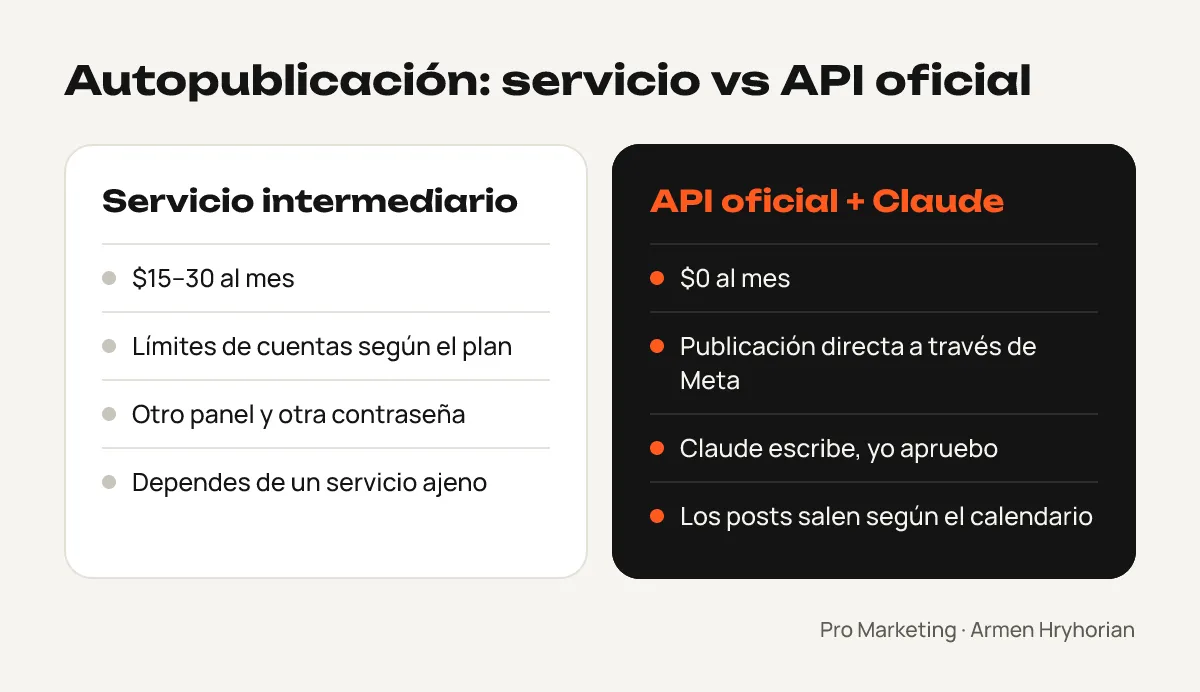
Las herramientas de autopublicación cuestan $15–30 al mes, y la mayoría no son más que un intermediario entre tú y la API oficial de la red social. Decidí quitar al intermediario y conecté mi cuenta de Threads directamente a Claude.
Así funciona ahora: Claude escribe el post y crea una imagen con mi marca, yo lo apruebo y se publica solo, según el calendario. El primer post salió el 1 de noviembre, y toda la configuración, errores incluidos, llevó unas tres horas.
Aquí tienes el camino completo: qué probamos, dónde nos equivocamos y cómo hacer lo mismo sin rodeos.
Error 1: una herramienta que «lo soporta todo»
Empezamos con una herramienta popular, Typefully. En su página principal aparece Instagram, pero solo puede publicar en X, LinkedIn, Threads, Bluesky y Mastodon. Ni Instagram ni Facebook. Lo descubrimos después de registrarnos, cuando nada funcionó.
Lección: antes de pagar o dedicar tiempo a configurar, busca en la documentación la lista exacta de redes en las que la herramienta publica, no las que menciona en su publicidad.
Error 2: buscar otra herramienta más
Luego miré Postiz, una herramienta de código abierto. En la nube cuesta desde $29 al mes por 5 cuentas. Puedes instalarla gratis en tu propio servidor, pero entonces igualmente tienes que crear tus propias apps en Meta y pasar por su configuración.
Ahí lo vi claro: si de todos modos tengo que crear la app de Meta yo mismo, no necesito intermediario. Claude puede publicar directamente a través de la API oficial. Es gratis y ningún servicio se interpone entre mi cuenta y yo.
Lección: a veces la solución más simple no es una herramienta mejor, sino ninguna.
Error 3: la IA confundió los proyectos
Llevo varios proyectos y, al principio, Claude empezó a detallar la configuración para la marca equivocada. No pasó nada grave, pero perdimos unos minutos aclarándolo.
Lección: mantén cada proyecto en su propio espacio (en Claude se llaman Projects) y di desde el principio para qué marca es la tarea.
Cómo configurar el acceso a la API de Threads
La parte de Meta lleva 15–20 minutos si sabes dónde hacer clic.
- Comprueba que tu perfil de Threads sea público. Los tokens solo se generan para cuentas públicas.
- Crea una app en developers.facebook.com → My Apps → Create app. Cuando te pida el caso de uso, elige Access the Threads API. No se puede combinar con Facebook e Instagram, así que para ellos habrá una app aparte más adelante.
- Añade los permisos:
threads_basicythreads_content_publish(publicación) y, si quieres, los de respuestas y estadísticas. - Añádete como tester. App roles → Add People → rol Threads Tester → tu nombre de usuario. No hace falta publicar la app ni pasar la revisión de Meta: para tu propia cuenta basta con el modo de desarrollo.
- Acepta la invitación en Threads: Configuración → Más configuración → Permisos de sitios web → Invitaciones → Aceptar.
- Genera el token: al final de la configuración del caso de uso de Threads está el User Token Generator. Haces clic en Generate Access Token, das acceso y obtienes una cadena larga válida durante unos 60 días.
El token es, en la práctica, la contraseña de tu Threads. No lo publiques ni lo pongas en el código. Si alguna vez necesitas revocar el acceso con urgencia, simplemente quítate de los testers.
Error 4, el principal: «El usuario no ha aceptado la invitación»
Yo había aceptado la invitación, pero el generador de tokens seguía devolviendo The user has not accepted the invite to test the app. Quitamos el tester, lo añadimos de nuevo, esperamos, probamos desde el móvil y desde el portátil: nada.
La causa no era evidente. En el navegador, Threads estaba abierto con otro perfil. En algún momento Threads me había creado automáticamente un perfil vacío, vinculado a otra cuenta de Instagram, con un nombre antiguo y cero seguidores. La foto de perfil era la misma, así que a primera vista no noté la diferencia. El generador usaba ese perfil, mientras que la invitación se había aceptado en el principal.
El Centro de cuentas de Meta lo confirmó: aparecían varios perfiles de Threads distintos. En cuanto cerré sesión en el navegador y entré con mi cuenta principal, el token se generó al primer intento.
Lección: antes de generar el token, abre threads.com en el mismo navegador y revisa el nombre de usuario y el número de seguidores. Te ahorrarás una hora.
Error 5: una sola letra
Para que Claude pueda conectarse a la API, hay que añadir el dominio graph.threads.net a los permitidos en la configuración de Claude (Settings → Capabilities). Yo escribí graph.treads.net, sin la h, y la publicación no funcionó hasta que Claude detectó la errata.
Lección: copia las direcciones técnicas en lugar de escribirlas a mano.
Error 6: no puedes adjuntar la imagen sin más
La API de Threads no acepta un archivo de imagen, solo un enlace público a ella. La solución estaba en algo que ya tenía: mi web vive en GitHub y se despliega sola en Cloudflare. Claude crea la imagen con el estilo de mi marca, la sube a la web y en un par de minutos está disponible en un enlace público. Después publica el post con esa imagen.
Cómo funciona ahora la autopublicación
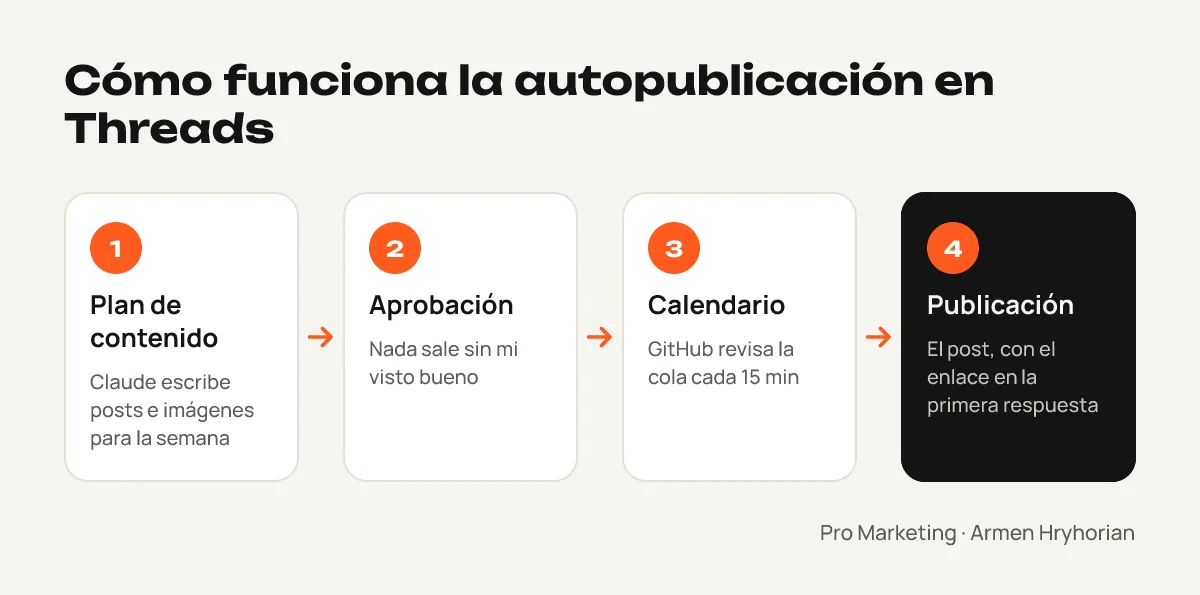
- Plan de contenido. Una vez por semana Claude prepara un plan: 2 posts al día, temas, textos e imágenes. Lo reviso en un documento y lo corrijo si hace falta.
- Aprobación. Nada se publica sin mi visto bueno. Cada post del calendario está marcado como aprobado o no.
- Calendario. La cola de posts está en el repositorio de la web. GitHub Actions, gratis, revisa cada 15 minutos si toca publicar el siguiente post y lo publica por la API.
- El enlace, en la primera respuesta. Los posts con enlaces tienen menos alcance, así que el enlace al artículo se añade automáticamente como primer comentario del post.
- Aviso. Tras publicar, recibo en Telegram el enlace al post.
Lo que aprendimos sobre el algoritmo de Threads
La automatización es solo la mitad del trabajo. Para que la gente vea tus posts, tienes que escribir pensando en el algoritmo:
- 1–2 posts al día es lo ideal para cuentas de menos de 1.000 seguidores; a partir de ~5, tus posts empiezan a competir entre sí.
- Los posts con imagen reciben bastante más interacción que los de solo texto: alrededor de un 60% más, según los datos de Buffer.
- Las respuestas pesan mucho. El algoritmo predice si alguien querrá responder, así que termina tu post con una pregunta real.
- Un idioma por cuenta. Si mezclas idiomas, parte de tu audiencia pasa de largo y el algoritmo entiende que tu contenido no le interesa.
- Tema del post. Por la API puedes añadir un tema por post: ayuda a llegar a quienes siguen ese tema.
- Horario. Para una audiencia ucraniana funcionan bien las mañanas entre semana, de 7:00 a 9:00 hora de Kyiv.
Cuánto cuesta
| Concepto | Coste |
|---|---|
| API de Threads y app de Meta | $0 |
| GitHub Actions para el calendario | $0 |
| Alojamiento de imágenes en mi propia web (Cloudflare) | $0 |
| Servicio intermediario | no hace falta |
Lo único que pago es mi suscripción a Claude, que ya uso para la web, la analítica y el contenido.
Próximos pasos
Lo siguiente es conectar del mismo modo Facebook, Instagram y el canal de Telegram, para que un único plan de contenido aprobado salga en todas las redes. Ya conté cómo hicimos la web con IA en el caso de la web en una tarde, y cómo configuramos la analítica gratuita en el caso del informe en Telegram.
Si quieres que tu equipo de marketing sepa crear este tipo de automatizaciones con IA por su cuenta, tienes la formación para equipos. Y si eres marketer y quieres convertirte en alguien que automatiza la rutina en lugar de ahogarse en ella, ven a la mentoría.